
Sysdiagnose su iPhone e iPad: come generarlo, recuperarlo e condividerlo in modo sicuro

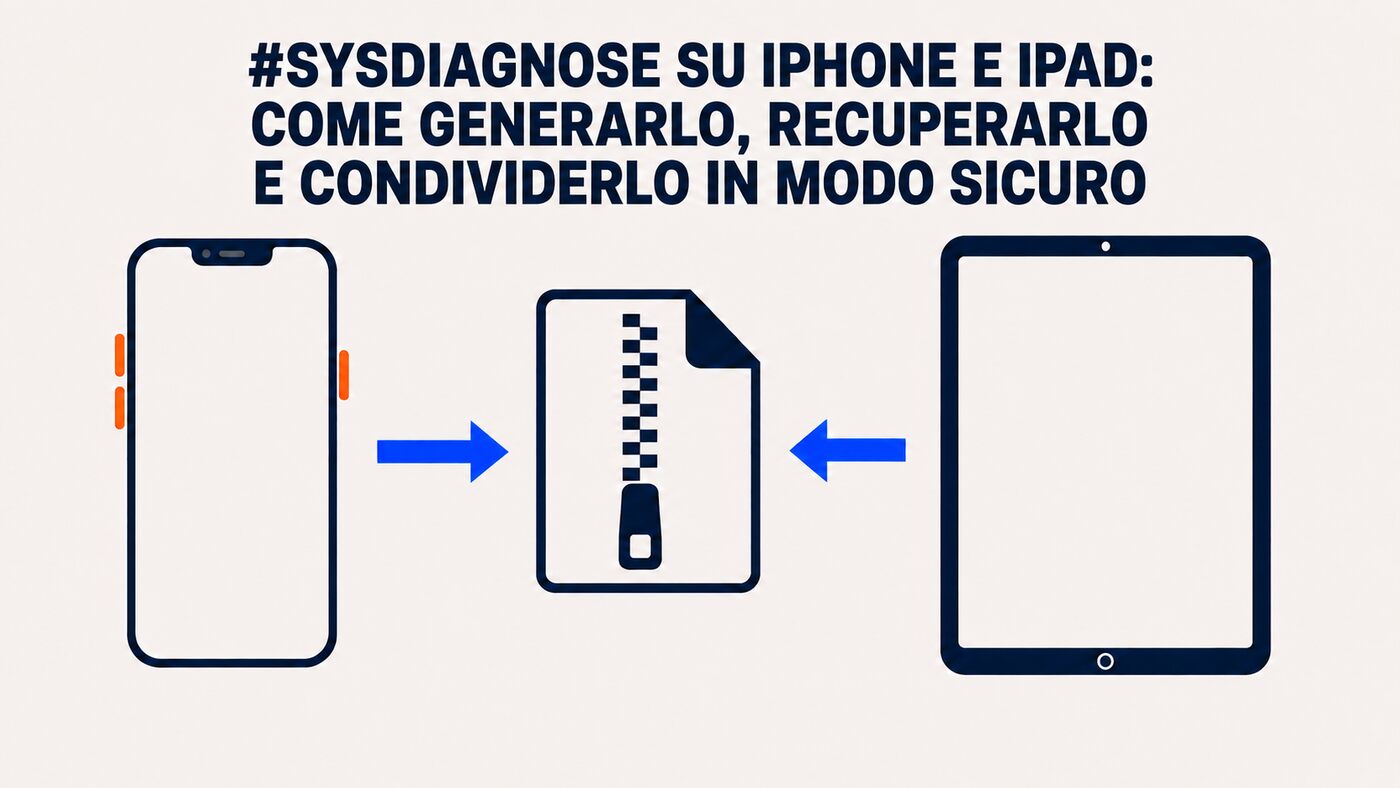
Durante un’analisi, la gestione di un incidente o una semplice attività di assistenza tecnica, capita sempre più spesso di chiedere a qualcuno di generare un “sysdiagnose” del proprio iPhone o iPad. E la risposta è quasi sempre la stessa: “Un che cosa?”.
Il sysdiagnose è un archivio diagnostico prodotto su richiesta da iOS e iPadOS. Il file, in formato .tar.gz, contiene una fotografia molto dettagliata dello stato del dispositivo, incluse informazioni provenienti da diverse parti del sistema operativo, log di sistema e crash report recenti.
Può essere utile per analizzare blocchi, crash, consumi energetici anomali, problemi di rete e altri comportamenti inattesi.
I due modi per generarlo dall’iPhone o dall’iPad
Metodo A – la combinazione di tasti
È il metodo standard documentato da Apple:
Premete contemporaneamente Volume Su, Volume Giù e il tasto laterale o superiore, quindi rilasciateli immediatamente.
Il sysdiagnose viene avviato al rilascio dei pulsanti: non teneteli premuti in attesa di una conferma.
Su iPhone, una breve vibrazione conferma generalmente l’avvio della raccolta; su iPad la vibrazione non è prevista.
Gli errori più comuni sono tre:
- prolungare la pressione: il dispositivo potrebbe bloccarsi oppure mostrare la schermata di spegnimento o di SOS emergenze. La pressione deve essere breve e simultanea.
- premere i tasti in sequenza: tutti e tre devono essere premuti contemporaneamente.
- cercare immediatamente il file: la raccolta richiede diversi minuti e Apple indica che può impiegarne fino a dieci.
Metodo B – AssistiveTouch
È il metodo meno noto, ma spesso più comodo se i tasti fisici sono danneggiati oppure se si vogliono evitare catture di schermata o altri errori generici sopra riportati:
- Impostazioni > Accessibilità > Tocco > AssistiveTouch, e si attiva AssistiveTouch;
- si tocca “Personalizza menu principale” e si aggiunge la voce Analisi;
- compare il pulsante flottante: si riproduce il problema, si tocca il pulsante e si sceglie Analisi.
Comparirà un’indicazione che segnala la raccolta dei dati analitici in corso.
Dove trovare il file
Dopo qualche minuto, il sysdiagnose sarà disponibile in:
Impostazioni > Privacy e sicurezza > Analisi e miglioramenti > Dati di analisi
L’elenco può essere molto lungo. Utilizzate la funzione di ricerca, oppure scorrete fino a individuare il file più recente il cui nome inizia con:
sysdiagnose_Il nome sarà simile a questo:
sysdiagnose_2026.08.17_14-32-11+0200_iPhone-OS_iPhone_23A123.tar.gzSe il file non compare immediatamente, attendete fino a dieci minuti e controllate nuovamente. Se continua a non essere presente, è possibile che la combinazione di tasti non sia stata rilevata e che la raccolta non sia mai iniziata.
Il file può occupare centinaia di megabyte: è normale e non indica un errore.
Recuperare il sysdiagnose da Mac con libimobiledevice
Il Mac non genera il sysdiagnose dell’iPhone o dell’iPad, ma può recuperarne una copia dopo che l’archivio è stato creato sul dispositivo.
Prima di proseguire, generate quindi il sysdiagnose con uno dei due metodi descritti sopra e attendete il completamento della raccolta.
Per trasferirlo è possibile utilizzare libimobiledevice, una suite open source che consente di comunicare con i dispositivi Apple.
Se utilizzate Homebrew e la suite non è ancora installata, da Terminale eseguite:
brew install libimobiledeviceCollegate l’iPhone o l’iPad al Mac tramite USB e sbloccate il dispositivo. Se compare la richiesta “Vuoi autorizzare questo computer?”, selezionate Autorizza.
Da Terminale eseguite:
idevicepair pairIl comando effettua il pairing e consente al dispositivo di comunicare con il Mac.
Dalla directory nella quale volete conservare i file, create una cartella dedicata al dispositivo – nel caso in esempio un iPhone 11 – e una seconda cartella chiamata sysdiagnose:
mkdir -p "iPhone 11/sysdiagnose"Posizionatevi quindi al suo interno:
cd "iPhone 11/sysdiagnose"Le virgolette sono necessarie perché il nome iPhone 11 contiene uno spazio.
In seguito recuperate i file diagnostici, eseguendo esattamente questo comando:
idevicecrashreport -e -k .Il punto finale indica la cartella corrente come destinazione. L’opzione -e estrae i crash report disponibili, mentre -k mantiene una copia dei report anche sul dispositivo.
Attendete che il caricamento di tutti i file sia terminato.
Al termine, tornate alla cartella precedente con il comando:
cd ..Quindi create l’archivio compresso:
tar -czvf sysdiagnose.tar.gz sysdiagnoseLe opzioni utilizzate significano:
- c: crea un nuovo archivio;
- z: applica la compressione gzip;
- v: mostra a schermo i file elaborati;
- f: indica il nome del file da creare, in questo caso sysdiagnose.tar.gz.
Al termine troverete il file sysdiagnose.tar.gz all’interno della cartella iPhone 11. L’archivio conterrà l’intera cartella esportata e potrà quindi includere, oltre al sysdiagnose, anche altri report diagnostici recuperati dal dispositivo: è questo bundle completo che potrete inviare al destinatario.
Come condividerlo
Dal dispositivo aprite il file individuato in Dati di analisi, toccate l’icona di condivisione in alto a destra e scegliete una delle opzioni disponibili:
- AirDrop, generalmente la soluzione più rapida.
- Salva su File, per conservarlo localmente o caricarlo successivamente su un servizio di trasferimento.
- Un portale di assistenza o un collegamento protetto concordato con il destinatario.
Attenzione alla riservatezza
Il sysdiagnose può contenere informazioni personali e dati sensibili relativi al dispositivo, alle applicazioni e alle attività di sistema.
Condividetelo esclusivamente con il destinatario previsto e attraverso un canale sicuro. Se utilizzate un collegamento cloud, è consigliabile impostare una scadenza e una password, comunicando quest’ultima attraverso un canale separato.
Come accortezza generale, è consigliabile generare il sysdiagnose il prima possibile dopo l’anomalia e accompagnarlo con l’orario esatto e una breve descrizione dell’accaduto. Queste informazioni possono aiutare a interpretare i dati raccolti.